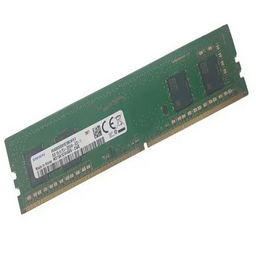
TM5 メモリテストプログラム
RAMのオーバークロックやメモリエラーを確認できる、メモリ安定性テストツール
TM5 メモリテスト ダウンロード
メモリのオーバークロック後の安定性確認や、
PC使用中に発生するフリーズ・動作不良・ブルースクリーンなどを
チェックする必要がある場合、
TM5(TestMem5)のようなメモリテストツールは事実上必須です。
TM5はメモリエラーを非常に敏感に検出でき、
インストール不要ですぐに実行できるため、
オーバークロック環境やシステム安定性の確認に
広く利用されている無料ツールです。
本記事では、TM5(TestMem5)を安全にダウンロードする方法と、
テスト前に必ず知っておきたいチェックポイントを中心に、
初心者の方にも分かりやすく解説します。
TM5 メモリテストの使い方
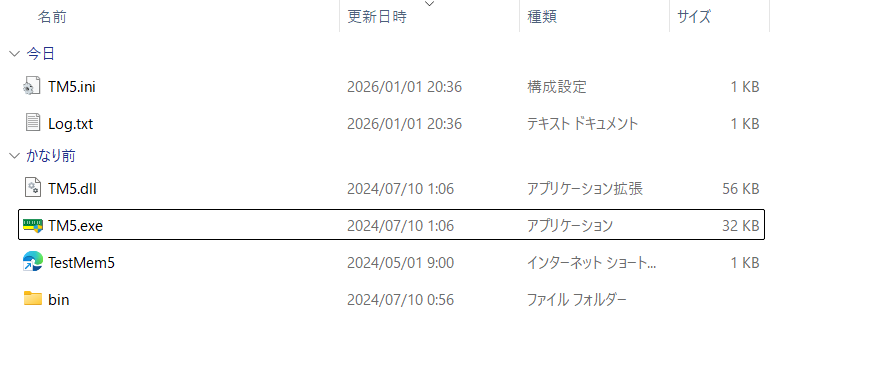
1️⃣ ダウンロードした TM5.exe ファイルにマウスカーソルを合わせ、
右クリック → 管理者として実行 してください。
管理者権限で起動すると、
TM5のメモリテストが自動的に開始されます。
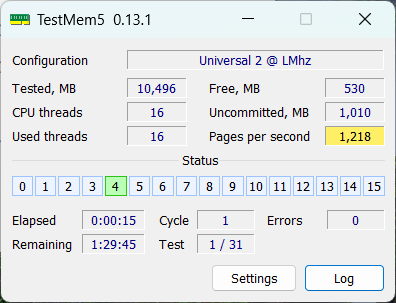
メモリに問題がある場合、
Error(エラー)項目の数値が増加し、
エラーの有無を確認できます。
このような表示が出た場合は、
メモリの安定性に問題がある可能性が高いと判断できます。
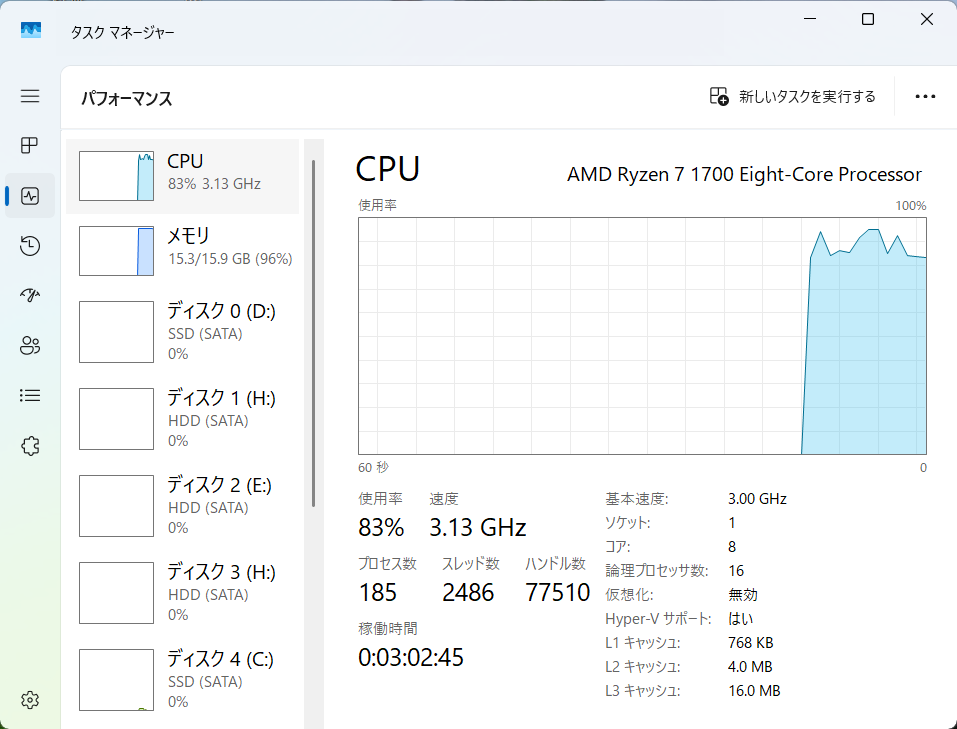
2️⃣ テストの実行中に
Ctrl + Shift + Esc キーを同時に押すと、
タスクマネージャーを起動できます。
TM5のメモリテスト中は、
メモリ使用率が 90%以上 まで上昇するのが一般的です。
(PC構成によっては多少低く表示される場合もあります)
1回のテストだけでは
不具合が検出されないこともあるため、
PCを再起動して複数回テストすることをおすすめします。
目安として、
約5分テスト → 再起動 → 再度5分テスト
という流れで確認すると分かりやすいです。
3️⃣ TM5のメモリテスト中は、
PCの動作がかなり遅くなりますが、これは正常な状態です。
メモリに強い負荷をかけてテストしているため、
一時的に動作が重くなる現象が発生します。
🔹 TM5 メモリテスト時の注意点
TM5を初めて使用する場合でも、
以下のポイントを押さえておけば大きく迷うことはありません。
- TM5実行中に Error項目に数値が表示された場合、メモリ不良の可能性あり
- エラーが1件でも発生した場合、正常とは判断しにくい
- テスト中に表示される 意味不明な文字メッセージ もエラーの兆候と考えられる
特に複数枚のメモリを使用している場合、
エラーが出たからといって
すべてのメモリが不良とは限りません。
🔹 TM5で不良メモリを特定する方法
TM5のメモリテストでエラーが発生した場合は、
どのメモリに問題があるかを切り分けて確認する必要があります。
複数のメモリを使用している場合は、
1枚ずつ取り外してテストする方法が最も確実です。
- メモリを複数枚装着している場合、1枚を取り外す
- 残ったメモリのみ装着した状態で TM5テストを実行
- エラーが出なければ → 外したメモリが不良の可能性大
- それでもエラーが出る場合 → 現在装着中のメモリに問題がある可能性
この作業を繰り返すことで、
どのメモリが原因かを正確に特定できます。
一般的に、
メモリが同時に複数枚故障するケースは少なく、
1枚のみ不良となる場合がほとんどです。
✍️ TM5 メモリテスト まとめ
TM5のテスト中にエラーが表示された場合は、
メモリ不良の可能性を必ず疑う必要があります。
複数枚のメモリを使用している場合は、
1枚ずつ取り外してテストすることで、
不良メモリを特定するのが最も確実な方法です。
PCが頻繁にフリーズしたり、
ゲーム中にクラッシュ・ブルースクリーンが発生する場合は、
TM5メモリテストで一度チェックしてみることをおすすめします。