PCのシリアル番号は、
修理(サポート)を依頼する際に
コールセンターで最初に確認される重要な情報です。
また、企業環境では
ノートPCやPCを管理・持ち出しする際にも
必ず確認しておく必要があります。
しかし実際には、
シリアル番号の確認方法が分からず
困ってしまうケースも少なくありません。
本記事では、
特別なソフトをインストールすることなく、
Windowsに標準搭載されているコマンドだけを使って
PC(ノートPC)のシリアル番号を
簡単に確認する方法を解説します。
■ 組み立てPC・マザーボード基準でシリアル番号を確認する方法
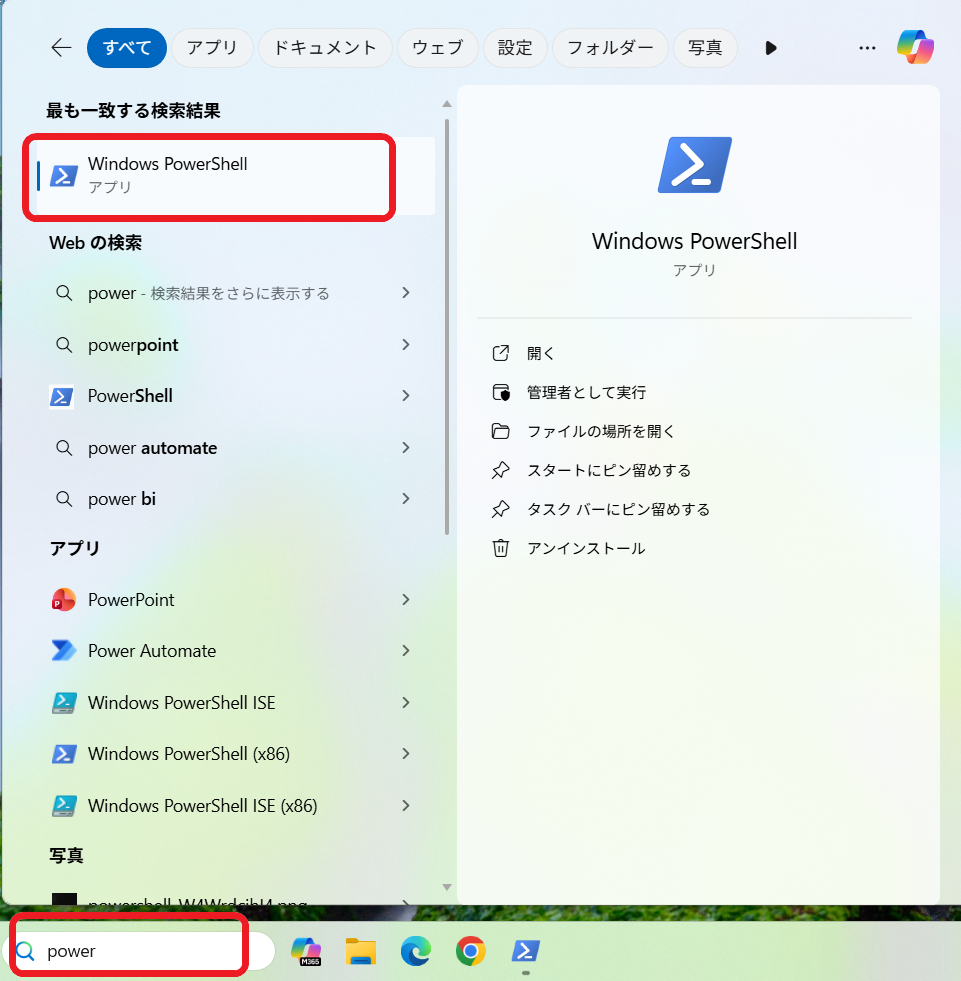
1️⃣ PowerShellでシリアル番号を確認する方法(標準・推奨)
① PowerShellを起動する
- スタートボタンを右クリック
- Windows PowerShell または ターミナル を起動
② 以下のコマンドを入力
[crayon] Get-CimInstance Win32_BIOS | Select-Object SerialNumber [/crayon]
表示される SerialNumber が、
PC(ノートPC)のシリアル番号です。
2️⃣PCの情報をまとめて確認する方法(メーカー・モデル)

以下のような情報を確認できます。
- メーカー名
- モデル名
- システム情報
✅ マザーボードのシリアル番号(参考情報)

Get-CimInstance Win32_BaseBoard |
Select-Object Manufacturer, Product, SerialNumber
- こちらは マザーボードのシリアル番号 です
- PC本体のサポート用シリアル番号とは異なります
- パーツ交換時には意味を持たない場合があります
■ シリアル番号が表示されない場合について
組み立てPCや一部の法人向けPCでは、
メーカーがシリアル番号を
BIOS(SMBIOS)に登録していない場合があります。
その場合、
「To Be Filled By O.E.M.」 や
「Default string」
と表示されることがありますが、
これはエラーではなく正常な状態です。
このようなシステムでは、
PC本体のシリアル番号の代わりに、
マザーボードのシリアル番号のみ
確認できるケースがあります。