
Mute Tab
Chromeでタブごとに音を消せるシンプルなミュート拡張機能
Mute Tab インストール
Mute Tabは、Chromeの特定タブだけを
ワンクリックでミュートできる無料の拡張機能です。
会社や学校など、突然音が出ると困る環境で特に役立ちます。
Chromeでタブごとに音を消す方法(Mute Tab)
Chromeブラウザでは、
特定のタブだけを無音(ミュート)にすることができます。
拡張機能を利用すれば、
PC全体の音量を下げる必要はなく、
音を出したくないタブだけを簡単にミュートできます。
この記事では、
Chromeでタブ別に音を消す方法と、
軽量で使いやすい拡張機能 Mute Tab の
インストール方法と使い方を、
初心者の方にも分かりやすく解説します。
Mute Tab のインストール方法
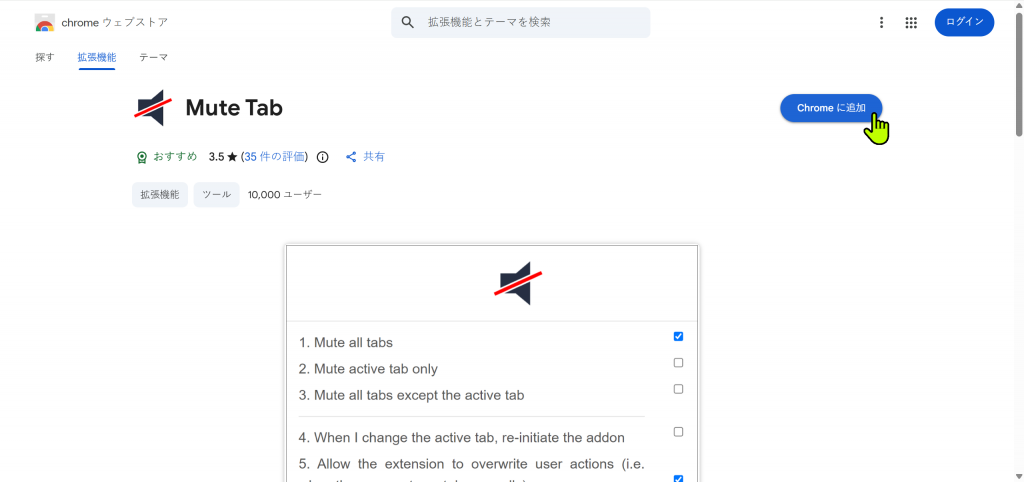
1️⃣ Mute Tab をインストールする
Chrome ウェブストアから
Mute Tab 拡張機能をインストールします。
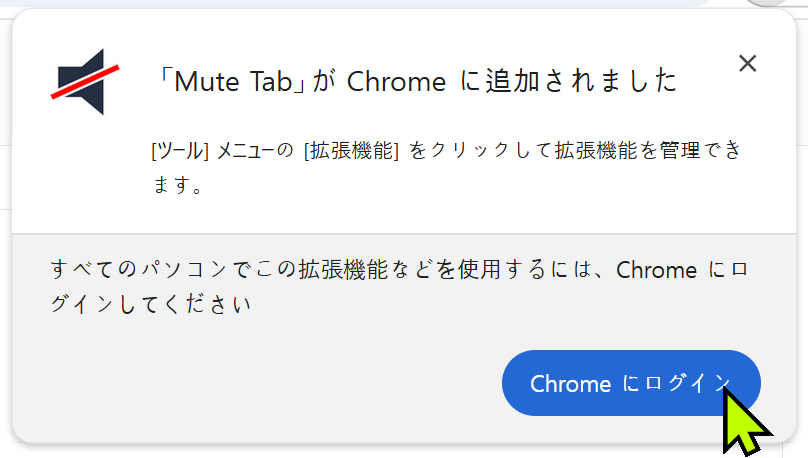
インストールが完了すると、
「Mute Tab が Chrome に追加されました」
というメッセージが表示されます。
このとき表示される
「Chrome にログイン」 ボタンは、
複数のPCで設定を同期したい場合のオプションです。
👉 ログインしなくても Mute Tab はそのまま使用できます。
2️⃣ 拡張機能アイコンを固定する(重要)
Mute Tab をすぐ使えるように、
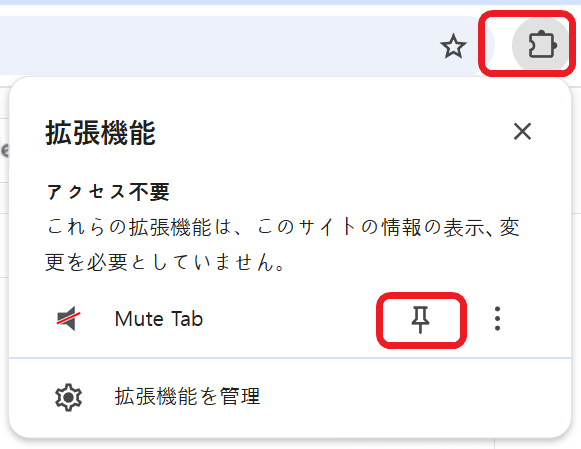
Chrome右上の 拡張機能(パズルアイコン) をクリックします。
Mute Tab の横にある
ピン(📌)アイコンをクリックすると、
ツールバーに常に表示されるようになります。
これで、ワンクリックで
音のオン・オフを切り替えられます。
3️⃣ タブの音をミュートする
音を消したいタブを開いた状態で、
ツールバーの Mute Tab アイコン をクリックします。
ボタンを押すと、
そのタブだけがミュート状態になります。
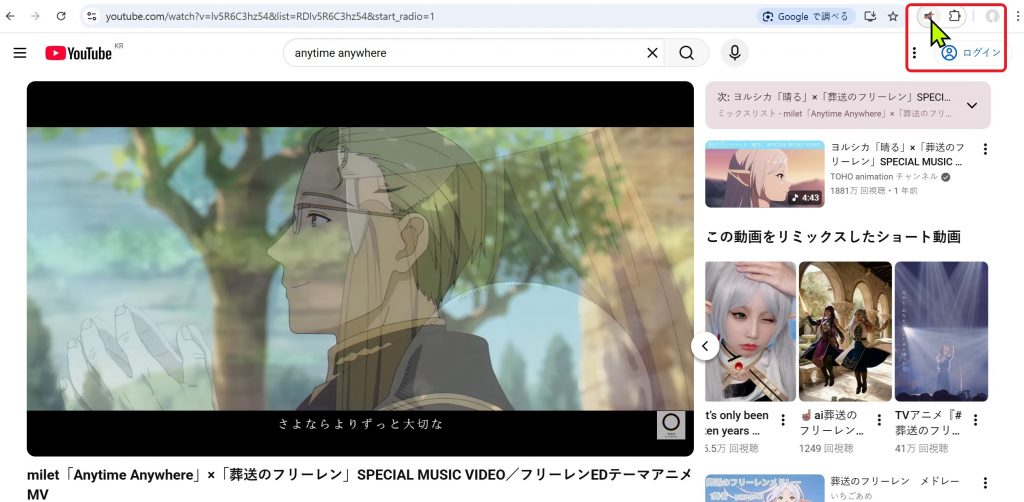
もう一度クリックすれば、
音は元に戻ります。
🔹 Mute Tab 使用時の注意点
- Mute Tab は Chrome 専用の拡張機能です
- ミュートは 選択したタブのみに適用されます
- ブラウザを終了・タブを閉じるとミュートは解除されます
会社や公共PCで使用した場合は、
不要なタブを閉じてから終了するのがおすすめです。
🔹 タブの音が消えないときの対処法
Mute Tab を使っているのに
音が止まらない場合は、以下を確認してください。
- Mute Tab アイコンがツールバーに表示されているか
- ミュートしたいタブが 現在アクティブか
- タブに ミュート表示(M) が出ているか
- Chrome を一度完全に終了して再起動
多くの場合、
Chrome を再起動するだけで解決します。
🔹 Chrome 標準機能と Mute Tab の違い
| 項目 | Chrome 標準 | Mute Tab |
|---|---|---|
| 操作 | 右クリック | ワンクリック |
| 使いやすさ | やや不便 | 非常に簡単 |
| 急な音対策 | 弱い | 強い |
会社や公共の場所で、
突然音が出るのを防ぎたい場合は、
Mute Tab の方が圧倒的に便利です。
✍️ まとめ|Chrome タブ別ミュート
Mute Tab は、
Chrome を普段使いしている方なら誰でも簡単に使える
タブ別音声ミュート拡張機能です。
- 突然の動画音を防ぎたいとき
- 仕事中に静かにWebを確認したいとき
- 全体音量を下げたくないとき
Chrome で
特定のタブだけ音を消したい場合は、
Mute Tab を一度試してみてください。