Windows 11 共有フォルダ 認証エラー
共有フォルダに突然アクセスできず、ID・パスワードを求められる場合の対処方法
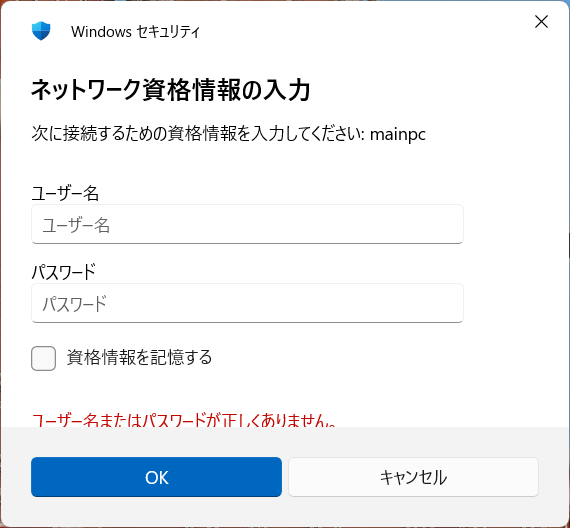
レジストリで共有フォルダのゲストアクセスを有効にする方法
Windows 11ではセキュリティ強化の影響により、
共有フォルダへアクセスする際に
突然IDやパスワードを求められることがあります。
以下のレジストリファイルを適用することで、
ゲストアクセスを再度許可できます。
Windows 11で
同じネットワーク内の共有フォルダを問題なく使用していたにもかかわらず、
ある時から突然、IDやパスワードの入力を求められるようになることがあります。
特に設定を変更した覚えがないのに、
共有フォルダへアクセスできなくなり、
戸惑う方も多いのではないでしょうか。
この問題は、
Windows 11のセキュリティポリシー変更が原因で発生するケースがほとんどです。
Windows Update後に起こることもありますが、
レジストリ設定を変更することで改善できます。
本記事では、
共有フォルダにアクセスした際に突然認証画面が表示される原因と、
レジストリエディターを使って
ゲストアクセスを再度有効にする方法を、
初心者の方にも分かりやすく解説します。
※ 本記事で紹介する方法は、
共有フォルダを提供しているPCではなく、
共有フォルダへアクセスする側のPCで行う設定です。
1️⃣ レジストリファイルをダウンロード
上記リンクから、
共有フォルダのゲストアクセスを有効にする
レジストリファイルをダウンロードします。
このファイルを適用すると、
共有フォルダへアクセスする際に
ID・パスワードの入力を求められなくなります。
2️⃣ レジストリファイルを実行
ダウンロードした
enable_insecure_guest_logon.reg を
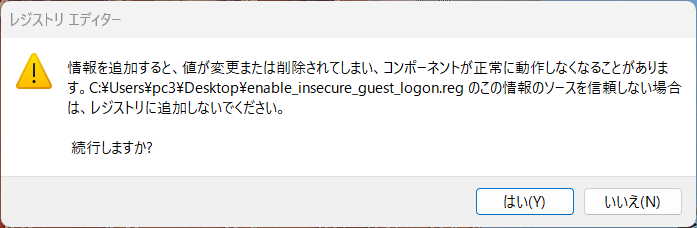
ダブルクリックして実行します。
- ユーザーアカウント制御(UAC)が表示されたら「はい」を選択
- レジストリの警告画面が表示されたら「はい」を選択
正常に適用されると、
特にエラーメッセージは表示されません。
3️⃣ 共有フォルダへ再接続・再起動
まずはPCを再起動せずに、
共有フォルダへ再度アクセスしてみてください。
それでも改善しない場合は、
Windowsを再起動します。
再起動後、
共有フォルダに問題なくアクセスできるか確認してください。
それでも改善しない場合は、
共有フォルダを提供している側のPCでも
同じレジストリファイルを適用し、
両方のPCを再起動してみてください。
✍️ 共有フォルダで認証を求められる場合のまとめ
Windows 11で共有フォルダを使用中に、
突然IDやパスワードを求められるようになった場合、
その多くはセキュリティポリシー変更による設定の影響です。
今回紹介したように、
レジストリ設定を一度調整するだけで、
これまで通り共有フォルダを利用できるようになります。
ネットワーク共有を頻繁に利用する環境では、
事前に設定内容を把握しておくことで、
不要なトラブルを防ぐことができます。