EasyBCD
Windowsの起動メニューを簡単に編集・管理できるマルチブート対応ツール
EasyBCD ダウンロード
1台のPCに
複数のWindowsをインストールしている場合や、
Linuxなど他のOSと併用している場合、
起動時に使用するOSを選択する必要があります。
EasyBCDは、
このようなマルチブート環境で起動メニューを簡単に管理できる無料ツールです。
この記事では、EasyBCDを使って
起動メニューを追加・編集する方法を、
初心者の方にも分かりやすく解説します。
EasyBCD の基本的な使い方
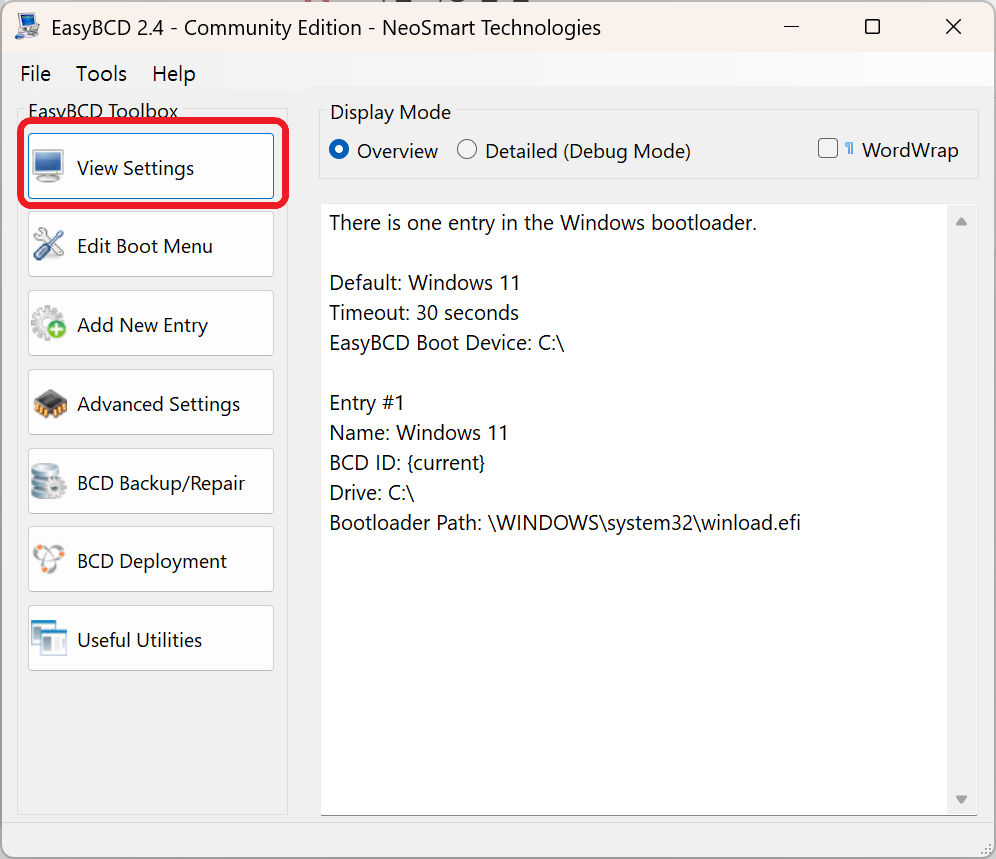
1️⃣ EasyBCD を起動して現在の起動状態を確認
EasyBCDを起動すると、
最初の画面で現在の起動設定が表示されます。
- インストールされているOS一覧
- デフォルトで起動するOS
- 起動メニューの表示有無
Windowsが1つだけインストールされている場合は、
起動項目も1つだけ表示されます。
2️⃣ 新しい起動項目を追加する
次に使用頻度が高いのが、
新しい起動項目の追加です。
例として、
Cドライブに Windows 10、
Dドライブに Windows 11 をインストールしている場合、
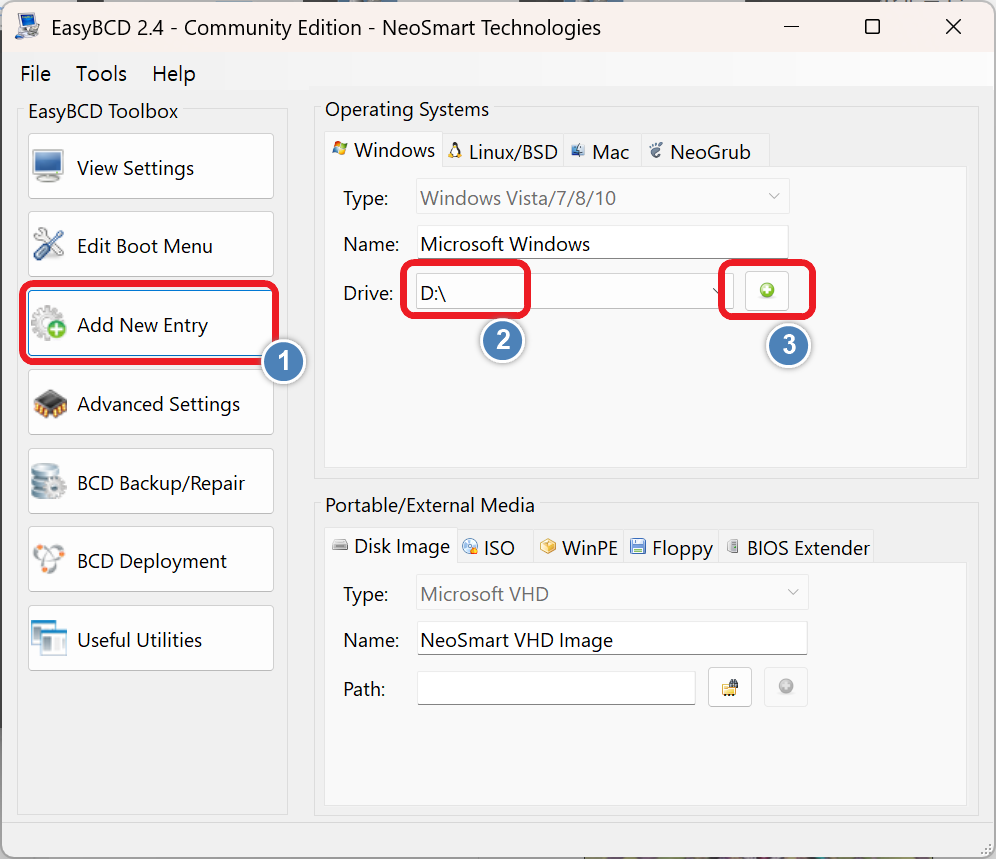
EasyBCDを使って DドライブのWindowsを起動メニューに追加できます。
基本的な手順は以下の通りです。
- [Add New Entry] メニューをクリック
- OSを識別しやすい名前を入力
- 起動するドライブを指定
- 「+」ボタンをクリックして追加
設定が完了すると、
次回起動時から新しいOSが選択肢として表示されます。
3️⃣ 起動メニューの編集(デフォルトOS・待ち時間)
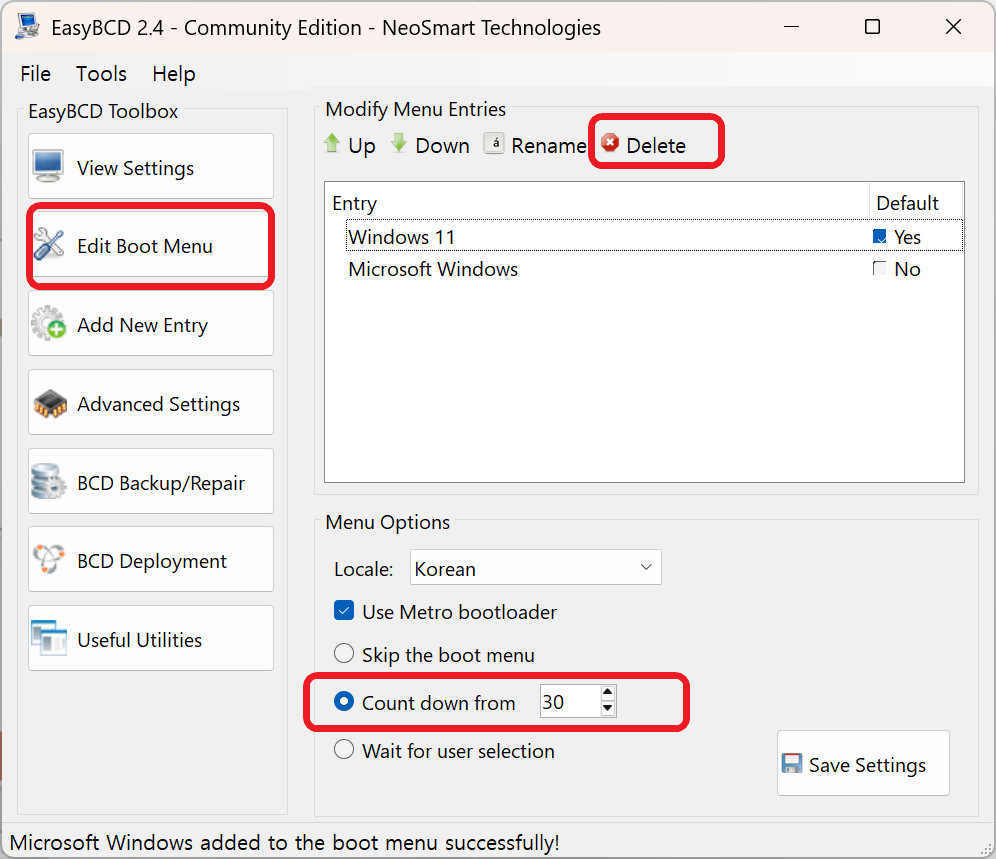
追加した起動項目は、
起動メニュー編集画面から管理できます。
- デフォルトで起動するOSの変更
- 起動メニューの待ち時間(秒数)設定
例として、
デフォルトOSを Windows 10、
待ち時間を 3秒 に設定した場合、
操作しなければ自動的に Windows 10 が起動します。
設定変更後は、
必ず「設定を保存」ボタンをクリックしてください。
不要になった起動項目の削除も、
この画面から行えます。
🔹 EasyBCD 使用時の注意点
- EasyBCDはWindowsの起動設定を直接変更するツールです
- 誤って起動項目を削除するとWindowsが起動しなくなる可能性があります
- マルチブート環境でない場合は、無理に設定を変更しないでください
- 設定変更後は必ず保存を行ってください
特にマルチOS環境に慣れていない方は、
1つずつ確認しながら操作するのがおすすめです。
🔹 設定後に起動がおかしい場合
EasyBCD設定後に、
起動メニューが表示されない・起動に失敗する場合があります。
- 起動項目が正しく追加されているか確認
- デフォルトOSが正しく設定されているかチェック
- 問題があれば直近で追加した項目を削除
多くの場合、
不要な起動項目を削除することで正常に戻ります。
✍️ EasyBCD まとめ
EasyBCDは、
Windowsの起動メニューを直感的に管理できる便利なツールです。
複数のWindowsを使い分けている方や、
起動順を変更したい場合には、
一度使ってみる価値のあるソフトです。