
Portable Chrome
USBなどの外部ストレージで使えるインストール不要のGoogle Chromeブラウザ
ポータブルChrome ダウンロード
Google Chrome Portableは、PCにインストールせずに使用できるポータブル版ブラウザです。
公共のPCや会社・学校の環境でも、個人設定を保持したまま安全に利用できます。
公共のPCを使用する場合や、
自分のPC以外の環境でWebブラウザを使う必要がある場合、
個人情報や閲覧履歴が残ることが気になる方も多いと思います。
このような場面では、
ポータブルChrome(Portable Chrome)のような
インストール不要のWebブラウザが非常に便利です。
ポータブルChromeは、
PCにGoogle Chromeをインストールせずに実行でき、
USBなどの外部ストレージから直接起動できるため、
個人設定や履歴を安全に管理できる無料ブラウザです。
この記事では、
ポータブルChromeを安全にダウンロードする方法と、
インストール版Chromeとの違い、
使用前に知っておきたいポイントを中心に、
初心者の方にも分かりやすく解説します。
ポータブルChromeのインストール方法と使い方
ポータブルChromeは、
通常のChromeのようにPCへインストールするのではなく、
指定したフォルダやUSBメモリにファイルを展開し、
そのまま実行して使用するブラウザです。
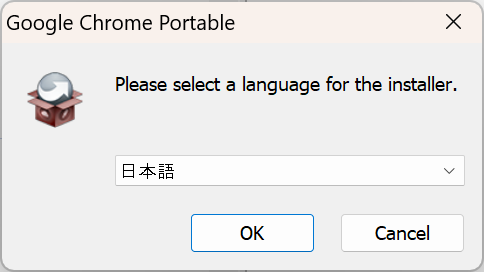
1️⃣ ポータブルChromeのダウンロードと実行
ダウンロードした
GoogleChromePortable_143.0.7499.170_online.paf.exe
ファイルを ダブルクリックして実行します。
インストール画面が表示されますが、
実際にはWindowsのシステムにインストールされるわけではなく、
選択したフォルダに実行ファイルを展開する仕組みです。
USBメモリや外部ストレージを指定すれば、
他のPCでも同じChrome環境をそのまま使用できます。
2️⃣ ポータブルChromeの起動とGoogleアカウントログイン
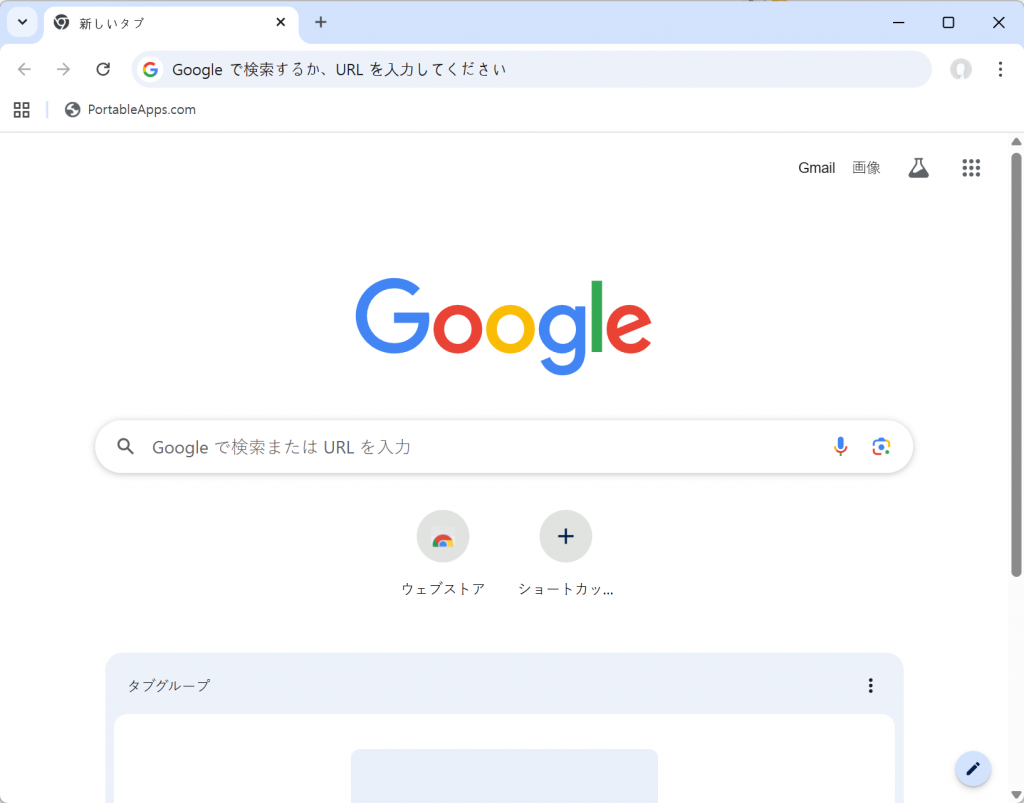
展開(セットアップ)が完了すると、
指定したフォルダから ポータブルChromeを起動できます。
初回起動時は、
通常のChromeと同様にGoogleアカウントでログインしてください。
ポータブルChromeでログインしたアカウントは、
PCにインストールされているChromeとは
完全に別の環境として管理されます。
3️⃣ 同じPCでChromeを複数使い分ける方法
ポータブルChromeの大きなメリットは、
同じPCで設定の異なるChromeを同時に使える点です。
例えば、
- インストール版Chrome → メインアカウント
- ポータブルChrome → サブアカウント・仕事用
このように使い分けることで、
ブックマーク・拡張機能・閲覧履歴が混ざらず、
管理が非常に楽になります。
🔹 ポータブルChrome使用時の注意点
- ポータブルChromeは 実行フォルダ内にすべての履歴を保存します
- 公共PCで使用した後は 必ずブラウザを終了してください
- USBに保存している場合、USBを抜けばPCに履歴は残りません
- 重要なデータがある場合は フォルダごとバックアップするのがおすすめです
特に会社・学校・ネットカフェなどの環境では、
使用後にポータブルChromeを終了し、
USBメモリを取り外すだけでも高いセキュリティ効果があります。
🔹 インストール版ChromeとポータブルChromeの違い
両者の最大の違いは、
データの保存場所です。
- インストール版Chromeの履歴保存先:
%userprofile%\AppData\Local\Google\Chrome\User Data - ポータブルChromeの履歴保存先:
GoogleChromePortable\Data\profile
インストール版ChromeはWindowsのユーザーフォルダに履歴が残りますが、
ポータブルChromeは実行フォルダ内のみに保存されます。
✍️ ポータブルChrome まとめ
ポータブルChromeは、
公共PCで安全にChromeを使いたい場合や、
1台のPCで複数のChrome環境を使い分けたい場合に
非常に便利なWebブラウザです。
個人情報の保護やアカウント分離が必要な方は、
一度試してみる価値のあるツールです。