
Windows 11 右クリック「追加のオプションを表示」を削除
右クリック時に追加操作なしで、すべてのメニューを一度に表示する方法
Windows 11 Classic Context Menu ダウンロード
Windows 11 Classic Context Menuは、
右クリック時に「追加のオプションを表示」をクリックしなくても、
すべてのメニューを一度に表示できるようにする無料ツールです。
レジストリ編集やコマンド操作は不要で、
初心者の方でも簡単に設定できます。
Windows 11を使用していると、
エクスプローラーで右クリックした際に
「追加のオプションを表示」をもう一度クリックしなければならない仕様が、
不便に感じることが多くあります。
特にファイル名の変更や、
よく使うメニューを素早く実行したい場合、
クリック回数が増える点は地味にストレスになります。
このような場合、
Windows 11 Classic Context Menu のようなツールを使用すれば、
追加オプションを経由せず、
Windows 10と同じように右クリックメニューを一括表示できます。
この記事では、
Windows 11 Classic Context Menuを使って、
エクスプローラーの右クリックメニューから
「追加のオプションを表示」を省略し、
すべてのメニューを直接表示する方法を
初心者の方にも分かりやすく解説します。
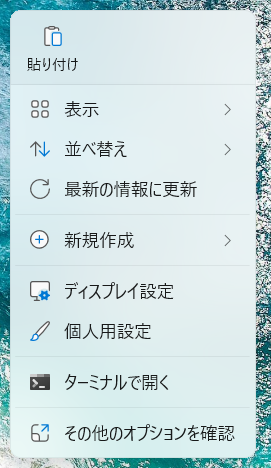
Windows 11 エクスプローラー右クリックメニュー|追加のオプションを表示しない方法
Windows 11では、
エクスプローラーで右クリックすると
すべてのメニューがすぐに表示されず、
「追加のオプションを表示」を選択する必要があります。
ここでは Windows 11 Classic Context Menu を使用して、
Windows 10のように
すべての右クリックメニューを一度に表示する方法を紹介します。
1️⃣ Windows 11 Classic Context Menu のダウンロードと起動
以下のリンクから
Windows 11 Classic Context Menu をダウンロードします。
ダウンロードしたZIPファイルを解凍し、
プログラムを 右クリック → 管理者として実行してください。
起動時に Windows の保護画面が表示された場合は、
「詳細情報」→「実行」をクリックすると起動できます。
2️⃣ 追加のオプションを表示せずにすべてのメニューを表示
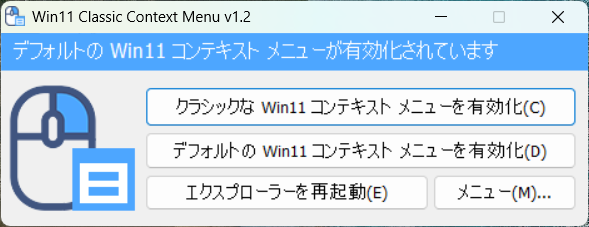
プログラムを起動したら、
「クラシックな Win11 コンテキスト メニューを有効化(C)」
をクリックします。
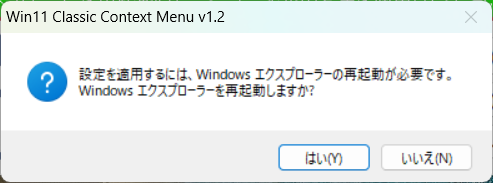
クリック後、
エクスプローラーを再起動する確認画面が表示されますので、
「はい」を選択してください。
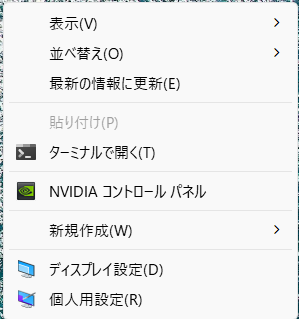
これで、
右クリック時に 「追加のオプションを表示」を経由せず、
すべてのメニューが一度に表示されるようになります。
自動で再起動されない場合は、
プログラム内の 「エクスプローラーを再起動(E)」 を
手動でクリックしてください。
Windows 10と同じクラシックな右クリックメニューに戻ります。
🔹 使用時の注意点
- 本ツールは エクスプローラーの表示方法のみを変更します。
- Windowsのシステムファイルを直接編集しないため、比較的安全です。
🔹 Windows 11 標準メニューに戻す方法
元のWindows 11標準の右クリックメニューに戻したい場合は、
以下の手順を行ってください。
- 「デフォルトの Win11 コンテキスト メニューを有効化(D)」 をクリック
- 「エクスプローラーを再起動(E)」 を実行
エクスプローラー再起動後、
右クリックメニューは再び
「追加のオプションを表示」が必要な
Windows 11標準の表示に戻ります。
✍️ Windows 11 右クリックメニュー設定 まとめ
Windows 11 Classic Context Menuを使えば、
面倒なレジストリ編集を行わずに、
Windows 10と同じ使いやすい右クリックメニューを復活させることができます。
エクスプローラーの右クリック操作が不便に感じている方は、
一度試してみる価値のあるシンプルで実用的な方法です。
Windows 11の右クリックメニューをWindows 10風に戻したい場合、
本記事の方法がもっとも簡単です。
🔗 参考・配布元サイト
本記事で紹介した「Windows 11 Classic Context Menu」は、
以下の公式配布元サイトにて公開されているツールです。
※ 配布元サイトの内容・仕様は予告なく変更される場合があります。