この文章は、外付けハードディスクやUSBメモリにWindowsをインストールし、
別のパソコンでも外付けドライブからWindowsを起動して使用する方法について解説します。
会社PCや学校・公共施設のパソコンなど、
内部ストレージにWindowsを自由にインストールできない環境でも、
外付けHDDやUSBがあれば自分専用のWindows環境を使うことができます。
特定の目的でノートパソコンやPC本体にWindowsをインストールせず、
外付けハードディスクやUSBにWindowsを入れて、
持ち運び可能なWindowsとして利用するケースがあります。
このように、Windowsをインストールした外付けHDDを持ち歩くことで、
次のようなメリットがあります。
外付けドライブにインストールしたWindowsは、
「USBに入れて持ち運べる自分専用のPC」 と考えると分かりやすいです。
他人のパソコンを借りても、自分のWindows・自分のソフト・自分のファイルをそのまま使用できます。
外付けWindowsで起動するメリット
① パソコン故障時の診断・データ復旧
内蔵Windowsが起動しない場合でも、外付けWindowsから起動すれば、
故障したパソコンのディスクにアクセスしてデータをバックアップできます。
SSDやHDDは認識されるがOSだけが破損している場合や、
ランサムウェア・ブルースクリーン・無限再起動などのトラブル時でも、
外付けWindowsで安全にデータを取り出すことが可能です。
👉 外付けWindowsで起動
👉 内部ディスクへアクセス
👉 データのバックアップ・確認が可能
② 会社・学校・官公庁のPCを使う場合
- 会社PCにソフトをインストールする権限がない
- セキュリティの都合で個人アカウントが使えない
しかし、以下のような状況があります。
- 個人作業を行う必要がある
- 特定のツールやソフトが必要
- 自分の作業環境をそのまま使いたい
👉 外付けWindowsから起動すれば、
会社のPCを自分のPCのように使用できます。
③ 自分のPCを持っていないユーザー
- 自宅にパソコンがない
- ネットカフェ・共用PC・学校PCを利用している
- ノートPCは会社支給品
- ログイン履歴やファイルを残したくない
👉 外付けWindowsを1台持っていれば、
どこでも同じ自分のPC環境を使えます。
外付けWindowsのインストール方法
外付けHDD、USBメモリ、または外付けSSDなどの保存デバイスを用意します。
次に、別の正常に動作するパソコンで
「Rufus」というツールをダウンロードして起動します。
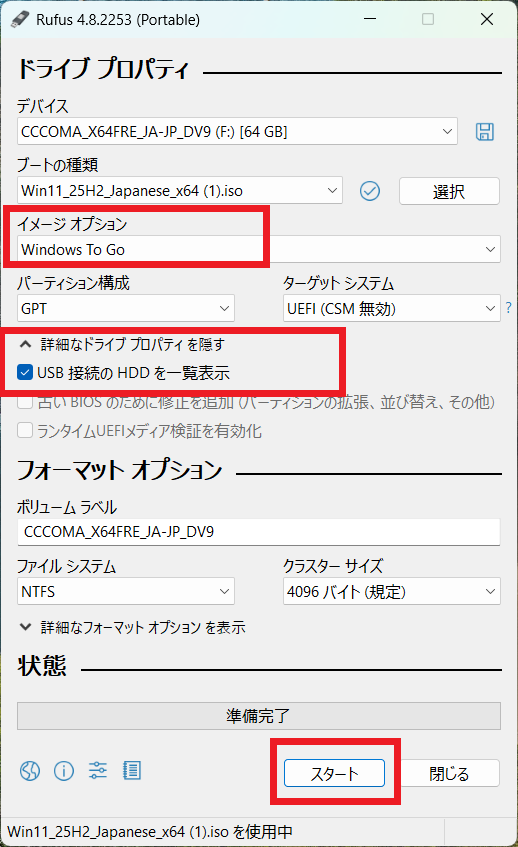
① 高度なドライブプロパティを表示
USBポートに外付けHDDやUSBメモリ、外付けSSDを接続し、
「高度なドライブプロパティ」で
USBハードドライブを表示する設定にチェックを入れます。
② Windowsイメージ選択 / Windows To Goを指定
WindowsのISOイメージはMicrosoft公式サイトからダウンロード可能です。
イメージオプションでは「標準のWindowsインストール」ではなく、
Windows To Go を必ず選択します。
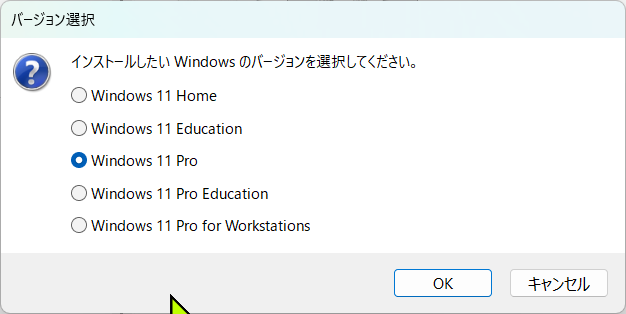
Windowsのバージョンは用途に応じて選択してください。
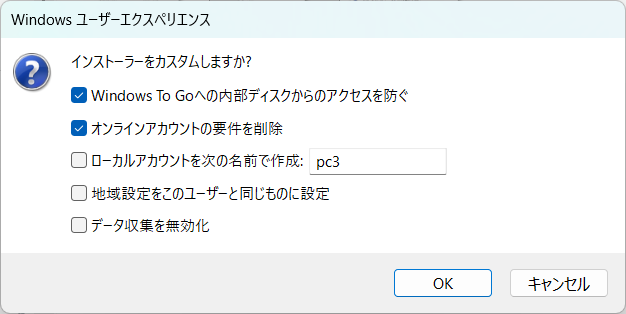
以下の2項目は必ず選択してください。
- Windows To Go の内部ディスクからのアクセスを防ぐ
- オンラインアカウントの要件を削除
※「オンラインアカウントの要件を削除」を選択すると、
Microsoftアカウントなしでローカルアカウントのみで使用できます。
下の3項目は選択しなくても問題ありません。
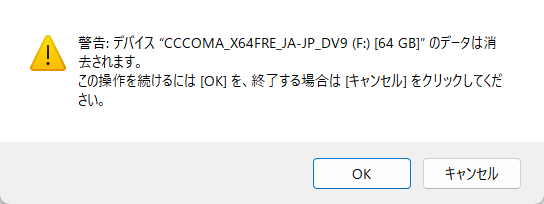
この操作により、接続した外付けHDDやUSBのデータはすべて削除されます。
重要なデータがある場合は、必ず事前にバックアップしてください。
③ 外付けWindowsで起動
作成した外付けWindows USBをパソコンに接続し、
電源投入時に BIOS(起動メニュー)で
起動順位をUSBデバイスに変更します。
「準備中」と表示され、Windowsの初期設定が開始されます。
一度セットアップが完了すれば、
この外付けHDDやUSBを使って
他のパソコンでも自分専用のWindowsとして利用できます。
※ この方法は外付けドライブのみを初期化し、
使用するパソコンの内部ディスクには影響しません。